Como traduzir reunião em inglês em tempo real (Zoom, Teams e Meet)
Guia prático para traduzir reunião em inglês em tempo real: diferença entre legenda, tradução e interpretação, passo a passo no Zoom, Teams e Meet, limites reais e frases para pedir esclarecimento sem travar.
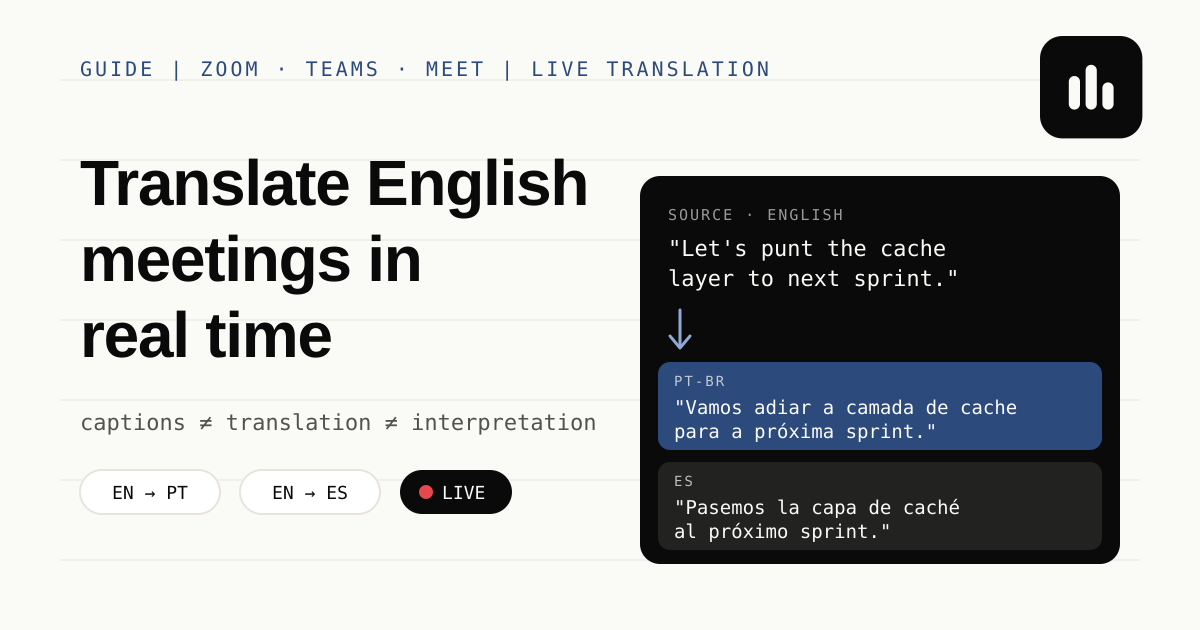
Se você pesquisou como traduzir reunião em inglês em tempo real, provavelmente não é porque não sabe inglês. É porque a call acelera.
No 1:1 você vai bem. Numa apresentação preparada, também. O problema é a sprint planning com dois engenheiros discutindo um refactor, o cliente americano que fala rápido e usa três siglas por minuto, ou a all-hands em que o VP muda de assunto antes de você terminar de entender a frase anterior. Você lê inglês sem esforço — mas, falado em velocidade nativa, o contexto escapa.
Este guia explica as opções que existem hoje, o que cada uma resolve (e o que não resolve), e um fluxo prático para acompanhar reuniões em inglês com texto traduzido ao vivo.
Legenda, tradução e interpretação não são a mesma coisa
Antes de escolher ferramenta, vale separar três coisas que costumam ser confundidas:
- Legenda (caption): o que está sendo dito, escrito no mesmo idioma da
fala. Ajuda quando o problema é sotaque ou velocidade, mas o texto continua em inglês. - Tradução em texto: a fala é transcrita e depois traduzida para outro idioma, aparecendo como texto na tela. Você lê em português o que foi dito em inglês, com um pequeno atraso. - Interpretação (voz): alguém — ou um sistema — fala a tradução em voz, quase simultaneamente. É o que acontece em conferências com intérprete.
Para quem já entende boa parte do inglês, a tradução em texto costuma ser o ponto ideal: você continua ouvindo a voz original e usa o texto em português como apoio quando perde uma frase, um número ou um termo técnico.
As opções para traduzir reunião em inglês
1. Legendas e tradução nativas da plataforma
Zoom, Microsoft Teams e Google Meet oferecem legendas automáticas e, em alguns casos, legendas traduzidas. A disponibilidade depende do plano, da conta e das configurações do administrador — e cada plataforma tem regras próprias sobre idiomas suportados.
Quando estão liberadas na sua conta, são o caminho mais simples. Os limites mais comuns: o recurso pode não estar disponível na reunião de outra empresa (quem manda é o organizador), cada plataforma funciona de um jeito, e a legenda some da tela quando a fala passa.
2. Tradutor no celular ou extensão do navegador
Apontar o celular para o alto-falante ou instalar uma extensão de tradução funciona em emergência. Na prática, o áudio captado pelo microfone do celular perde qualidade, extensões só funcionam na versão web da reunião, e muitas empresas bloqueiam extensões em máquinas corporativas.
3. App desktop que transcreve e traduz o áudio do computador
A terceira opção é um app que captura o áudio do sistema — o mesmo som que sai nos seus fones — transcreve no idioma da reunião e mostra a tradução logo abaixo de cada trecho. Como trabalha com o áudio do computador, o mesmo fluxo serve para Zoom, Teams, Meet ou qualquer app de reunião no desktop, sem bot entrando na call.
É o fluxo do Minuta para tradução de reunião em tempo real.
4. Intérprete humano
Para negociação jurídica, board meeting ou qualquer conversa em que um erro de tradução custa caro, intérprete profissional continua sendo a escolha certa. Ferramenta de IA é apoio, não substituto, nesses casos.
Passo a passo: tradução ao vivo no Zoom, Teams ou Meet com o Minuta
O fluxo abaixo é o mesmo para qualquer plataforma de reunião no desktop. Configure antes de entrar na call:
- Instale e entre na conta. Baixe o app desktop, faça
login e permita os acessos de áudio que o sistema operacional pedir. 2. Defina o idioma da reunião. Escolha inglês como idioma falado, ou use a detecção automática quando a call misturar idiomas. 3. Ative a tradução. Ligue a tradução e selecione português como idioma de destino. 4. Inicie a captura no Minuta. Depois, entre no Zoom, Teams ou Meet normalmente. O Minuta ouve o áudio do computador e não entra como participante — ninguém vê um bot na lista. 5. Leia original e tradução juntos. Quando cada trecho termina de ser processado, a transcrição em inglês aparece primeiro e a tradução em português logo abaixo.
Se a preocupação é ter um bot visível na reunião do cliente, o guia de assistente sem bot na reunião detalha as permissões de captura e o que é processado na nuvem.
Como fica na tela (exemplo ilustrativo)
Original · inglês
"We need to move the rollout to next week so support has time to update the
help center."
Tradução · português
"Precisamos adiar o lançamento para a próxima semana, para que o suporte tenha
tempo de atualizar a central de ajuda."
Este é um exemplo escrito para o artigo, não a gravação de uma reunião real. O texto final depende do áudio, das configurações de idioma e da tradução processada na nuvem.
Como ler a tradução sem perder a conversa
Ter o texto em português na tela não resolve tudo. Alguns hábitos fazem diferença:
- Ouça primeiro, leia depois. Use a tradução como rede de segurança, não
como fonte principal. Se você só lê, responde sempre atrasado. - Confira números, nomes e siglas no original. Datas, valores e nomes de produto são onde tradução automática mais erra. A transcrição em inglês fica logo acima para você comparar. - Prepare um glossário mental. Antes de uma call de cliente, revise os termos do domínio (SOX, SLA, churn, rollout). Quanto menos termos novos, menos você depende da tradução. - Use a tradução para recuperar contexto, não para montar a resposta. Na hora de falar, pense direto em inglês. Se precisa de ajuda para estruturar a resposta, veja o guia de como responder pergunta técnica em inglês quando você travou.
Frases para pedir esclarecimento em inglês
Mesmo com tradução, às vezes você perde algo. Pedir esclarecimento é normal em reunião internacional — nativos fazem isso o tempo todo. Algumas frases que soam naturais:
- "Sorry, could you repeat the last part?"
- "Just to make sure I got it right — you mean ...?"
- "Could you spell that acronym for me?"
- "Can we go back to the point about ... for a second?"
- "Let me play that back: ..."
A última é especialmente útil: você resume o que entendeu e a outra pessoa corrige se precisar. Mostra atenção, não insegurança.
Limites que você precisa conhecer
Ser honesto sobre limites evita frustração na primeira reunião importante:
- É tradução em texto, não interpretação em voz. Você continua ouvindo o
áudio original em inglês. - Existe um pequeno atraso. A tradução aparece depois que o trecho é processado; conexão e processamento na nuvem afetam a velocidade. - Termos especializados podem precisar de revisão. Nomes, siglas, falas sobrepostas e jargão técnico às vezes saem errados — por isso o original fica visível. - Precisa de internet. Transcrição e tradução usam serviços em nuvem. O registro da reunião fica salvo no app desktop. Veja para onde vão os seus dados.
Checklist antes da próxima reunião em inglês
- App instalado e permissões de áudio liberadas
- Idioma da reunião definido como inglês (ou detecção automática)
- Tradução ligada, com português como destino
- Captura testada com um vídeo em inglês antes da call
- Glossário rápido dos termos do cliente ou do projeto
- Duas ou três frases de esclarecimento na ponta da língua
Perguntas frequentes
Dá para traduzir reunião do Zoom em tempo real de graça?
Depende do seu plano no Zoom e das configurações da conta. No Minuta, o teste de 7 dias inclui todos os recursos com 120 minutos no total, sem cartão. Depois, o plano Free inclui 60 minutos por mês compartilhados entre transcrição e tradução.
A outra pessoa percebe que estou usando tradução?
O Minuta captura o áudio do computador e não entra na reunião como participante, então não aparece bot na lista de pessoas da call. Siga sempre as regras da sua empresa e da outra parte sobre gravação e transcrição.
Funciona no Teams e no Google Meet também?
Sim. Como o fluxo usa o áudio do sistema, funciona com Zoom, Teams, Meet e outros apps de reunião no desktop.
A tradução substitui um intérprete?
Não. É apoio para quem já entende parte do inglês e quer acompanhar calls rápidas. Para negociações de alto risco, intérprete profissional continua sendo a melhor escolha.
Quanto custa depois do teste?
O Free continua com 60 minutos por mês de transcrição e tradução. O Pro libera uso ilimitado e o copiloto que sugere respostas. As primeiras 100 assinaturas Founding 100 ficam por cerca de R$ 36,00/mês por 12 meses, cobradas como US$ 6,99/mês (câmbio e taxas do cartão se aplicam). Veja os planos atuais.
Resumo
Para traduzir reunião em inglês em tempo real, primeiro defina o que você precisa: legenda (mesmo idioma), tradução em texto ou interpretação em voz. Se você já entende boa parte do inglês e perde contexto quando a call acelera, a tradução em texto ao lado da transcrição original é o equilíbrio mais prático — e funciona em qualquer plataforma quando vem do áudio do computador.
Quer testar na sua próxima call? Veja como funciona a tradução de reunião em tempo real ou baixe o Minuta e configure antes de entrar na reunião.