Cómo traducir reuniones en inglés en tiempo real (Zoom, Teams y Meet)
Guía práctica para traducir reuniones en inglés en tiempo real: diferencia entre subtítulos, traducción e interpretación, paso a paso en Zoom, Teams y Meet, límites reales y frases para pedir aclaraciones sin bloquearte.
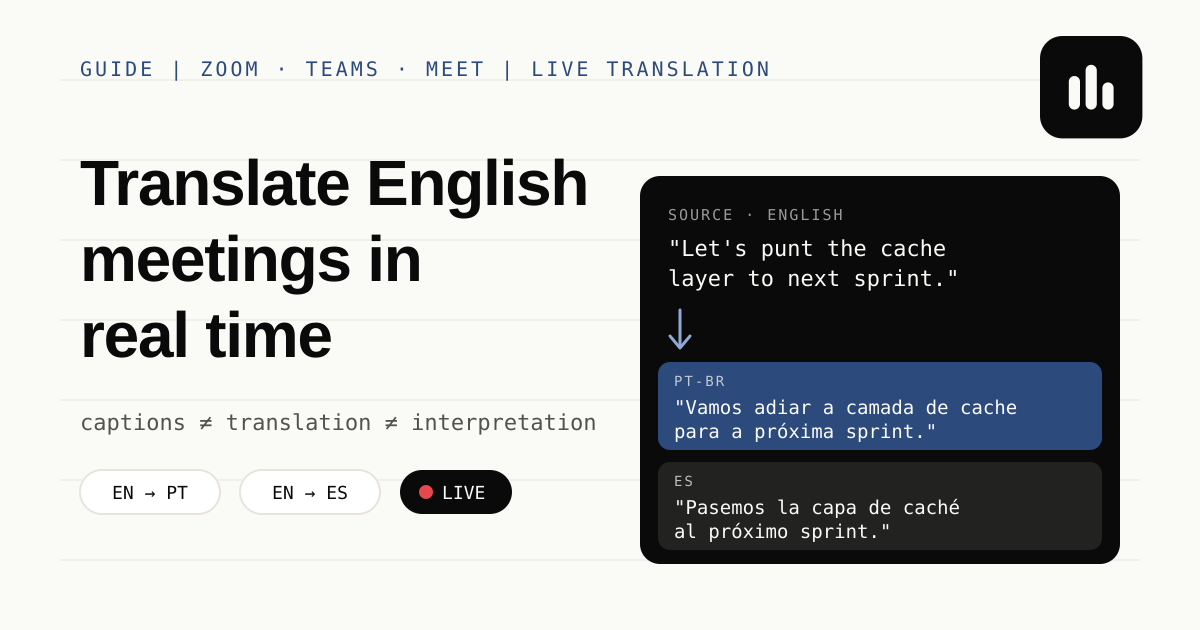
Si buscaste cómo traducir una reunión en inglés en tiempo real, probablemente no es porque no sepas inglés. Es porque la llamada se acelera.
En el 1:1 te va bien. En una presentación preparada, también. El problema es la sprint planning con dos ingenieros discutiendo un refactor, el cliente que habla rápido y usa tres siglas por minuto, o la all-hands en la que el VP cambia de tema antes de que termines de entender la frase anterior. Lees inglés sin esfuerzo — pero a velocidad nativa, el contexto se escapa.
Esta guía explica las opciones que existen hoy, qué resuelve cada una (y qué no), y un flujo práctico para seguir reuniones en inglés con texto traducido en vivo.
Subtítulos, traducción e interpretación no son lo mismo
Antes de elegir herramienta, conviene separar tres cosas que suelen confundirse:
- Subtítulos (captions): lo que se dice, escrito en el mismo idioma de
la voz. Ayudan cuando el problema es el acento o la velocidad, pero el texto sigue en inglés. - Traducción en texto: la voz se transcribe y luego se traduce a otro idioma, como texto en pantalla. Lees en español lo que se dijo en inglés, con un pequeño retraso. - Interpretación (voz): alguien — o un sistema — dice la traducción en voz alta, casi en simultáneo. Es lo que ocurre en conferencias con intérprete.
Para quien ya entiende buena parte del inglés, la traducción en texto suele ser el punto ideal: sigues escuchando la voz original y usas el texto en español como apoyo cuando pierdes una frase, un número o un término técnico.
Las opciones para traducir una reunión en inglés
1. Subtítulos y traducción nativos de la plataforma
Zoom, Microsoft Teams y Google Meet ofrecen subtítulos automáticos y, en algunos casos, subtítulos traducidos. La disponibilidad depende del plan, la cuenta y la configuración del administrador — y cada plataforma tiene sus propias reglas sobre idiomas compatibles.
Cuando están habilitados en tu cuenta, son el camino más simple. Los límites más comunes: la función puede no estar disponible en la reunión de otra empresa (decide el organizador), cada plataforma funciona distinto, y el subtítulo desaparece cuando la conversación avanza.
2. Traductor en el móvil o extensión del navegador
Apuntar el móvil al altavoz o instalar una extensión de traducción sirve en una emergencia. En la práctica, el audio captado por el micrófono del móvil pierde calidad, las extensiones solo funcionan en la versión web de la reunión, y muchas empresas bloquean extensiones en equipos corporativos.
3. Una app de escritorio que transcribe y traduce el audio del equipo
La tercera opción es una app que captura el audio del sistema — el mismo sonido que sale por tus auriculares —, lo transcribe en el idioma de la reunión y muestra la traducción justo debajo de cada fragmento. Como trabaja con el audio del equipo, el mismo flujo sirve para Zoom, Teams, Meet o cualquier app de reuniones de escritorio, sin un bot entrando en la llamada.
Es el flujo de Minuta para traducir reuniones en tiempo real.
4. Intérprete humano
Para negociaciones legales, reuniones de directorio o cualquier conversación en la que un error de traducción sale caro, un intérprete profesional sigue siendo la opción correcta. Una herramienta de IA es apoyo, no sustituto, en esos casos.
Paso a paso: traducción en vivo en Zoom, Teams o Meet con Minuta
El flujo es el mismo para cualquier plataforma de reuniones de escritorio. Configúralo antes de entrar a la llamada:
- Instala e inicia sesión. Descarga la app de escritorio,
inicia sesión y concede los permisos de audio que pida el sistema operativo. 2. Define el idioma de la reunión. Elige inglés como idioma hablado, o usa la detección automática cuando la llamada mezcle idiomas. 3. Activa la traducción. Enciende la traducción y elige español como idioma de destino. 4. Inicia la captura en Minuta. Después entra a Zoom, Teams o Meet como siempre. Minuta escucha el audio del equipo y no entra como participante — nadie ve un bot en la lista. 5. Lee original y traducción juntos. Cuando termina de procesarse cada fragmento, la transcripción en inglés aparece primero y la traducción justo debajo.
Si te preocupa tener un bot visible en la reunión con un cliente, la página de transcripción de reuniones sin plugin explica los permisos de captura y qué se procesa en la nube.
Cómo se ve en pantalla (ejemplo ilustrativo)
Original · inglés
"We need to move the rollout to next week so support has time to update the
help center."
Traducción · español
"Necesitamos mover el lanzamiento a la próxima semana para que soporte tenga
tiempo de actualizar el centro de ayuda."
Este es un ejemplo escrito para el artículo, no la grabación de una reunión real. El texto final depende del audio, la configuración de idioma y la traducción procesada en la nube.
Cómo leer la traducción sin perder la conversación
Tener el texto en español en pantalla no lo resuelve todo. Algunos hábitos marcan la diferencia:
- Escucha primero, lee después. Usa la traducción como red de seguridad, no
como fuente principal. Si solo lees, siempre respondes tarde. - Revisa números, nombres y siglas en el original. Fechas, importes y nombres de producto son donde más falla la traducción automática. La transcripción en inglés queda justo arriba para comparar. - Prepara un glosario mental. Antes de una llamada con un cliente, repasa los términos del dominio (SOX, SLA, churn, rollout). Cuantos menos términos nuevos, menos dependes de la traducción. - Usa la traducción para recuperar contexto, no para armar la respuesta. Cuando te toque hablar, piensa directamente en inglés. Si necesitas ayuda para estructurar la respuesta, lee cómo responder preguntas técnicas en reuniones en inglés.
Frases para pedir aclaraciones en inglés
Incluso con traducción, a veces se te escapa algo. Pedir aclaraciones es normal en reuniones internacionales — los nativos lo hacen todo el tiempo. Algunas frases que suenan naturales:
- "Sorry, could you repeat the last part?"
- "Just to make sure I got it right — you mean ...?"
- "Could you spell that acronym for me?"
- "Can we go back to the point about ... for a second?"
- "Let me play that back: ..."
La última es especialmente útil: resumes lo que entendiste y la otra persona corrige si hace falta. Transmite atención, no inseguridad.
Límites que debes conocer
Ser honestos con los límites evita frustraciones en tu primera reunión importante:
- Es traducción en texto, no interpretación en voz. Sigues escuchando el
audio original en inglés. - Hay un pequeño retraso. La traducción aparece después de procesar el fragmento; la conexión y el procesamiento en la nube afectan la velocidad. - Los términos especializados pueden requerir revisión. Nombres, siglas, voces superpuestas y jerga técnica a veces salen mal — por eso el original queda visible. - Necesita conexión a internet. La transcripción y la traducción usan servicios en la nube. El registro de la reunión se guarda en la app de escritorio. Mira dónde van tus datos.
Checklist antes de tu próxima reunión en inglés
- App instalada y permisos de audio concedidos
- Idioma de la reunión definido como inglés (o detección automática)
- Traducción activada, con español como destino
- Captura probada con un video en inglés antes de la llamada
- Un glosario rápido de los términos del cliente o del proyecto
- Dos o tres frases de aclaración listas para usar
Preguntas frecuentes
¿Se puede traducir una reunión de Zoom en tiempo real gratis?
Depende de tu plan de Zoom y de la configuración de la cuenta. En Minuta, la prueba de 7 días incluye todas las funciones con 120 minutos en total, sin tarjeta. Después, el plan Gratis incluye 60 minutos al mes compartidos entre transcripción y traducción.
¿Los demás se dan cuenta de que uso traducción?
Minuta captura el audio del equipo y no entra a la reunión como participante, así que no aparece ningún bot en la lista de asistentes. Sigue siempre las reglas de tu empresa y de la otra parte sobre grabación y transcripción.
¿Funciona también en Teams y Google Meet?
Sí. Como el flujo usa el audio del sistema, funciona con Zoom, Teams, Meet y otras apps de reuniones de escritorio.
¿La traducción reemplaza a un intérprete?
No. Es un apoyo para quien ya entiende parte del inglés y quiere seguir llamadas rápidas. Para negociaciones de alto riesgo, un intérprete profesional sigue siendo la mejor opción.
¿Cuánto cuesta después de la prueba?
Gratis mantiene 60 minutos al mes de transcripción y traducción. Pro habilita uso ilimitado y el copiloto que sugiere respuestas. Las primeras 100 suscripciones Founding 100 fijan US$ 6,99/mes durante 12 meses (aplican el cambio y las comisiones de la tarjeta). Mira los planes actuales.
Resumen
Para traducir una reunión en inglés en tiempo real, primero define qué necesitas: subtítulos (mismo idioma), traducción en texto o interpretación en voz. Si ya entiendes buena parte del inglés y pierdes contexto cuando la llamada se acelera, la traducción en texto junto a la transcripción original es el equilibrio más práctico — y funciona en cualquier plataforma cuando sale del audio del equipo.
¿Quieres probarlo en tu próxima llamada? Mira cómo funciona la traducción de reuniones en tiempo real o descarga Minuta y configúralo antes de entrar.